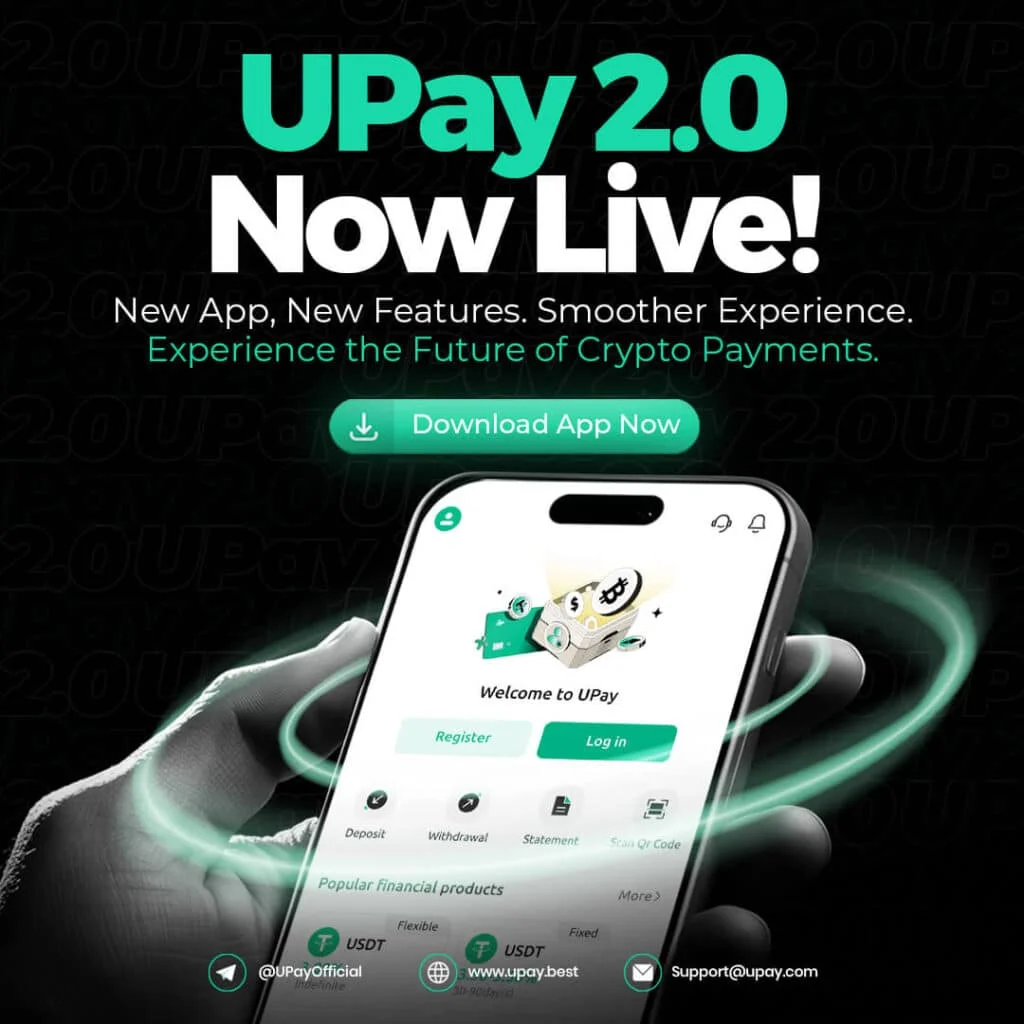


Раньше получение криптовалютной карты означало длительные процедуры оформления, многодневное одобрение и запутанные процессы регистрации. Upay сократил этот процесс до пяти минут — от загрузки приложения до получения готовой к использованию виртуальной карты. Полная последовательность действий: загрузка, регистрация, подтверждение личности, пополнение криптовалютой и активация карты.
В этом руководстве каждый шаг изложен простым языком, включая мелкие детали, которые обычно опускаются в инструкциях по настройке и которые объясняют те немногие проблемы, с которыми на самом деле сталкиваются новые пользователи.
Основные выводы
- Для пополнения криптовалютной карты вам потребуется смартфон, удостоверение личности государственного образца, адрес электронной почты и некоторое количество криптовалюты.
- Проверка личности (KYC) обычно завершается в течение нескольких минут, иногда до 24 часов, если требуется ручная проверка.
- Виртуальную карту можно использовать для онлайн-покупок, а также для Apple Pay или Google Pay сразу после подтверждения личности (KYC) и пополнения кошелька.
- Доставка физических карт занимает от 5 до 15 рабочих дней в зависимости от региона.
- Выбор правильной сети при внесении криптовалюты (например, TRC-20 для USDT) — это наиболее распространенная причина ошибок при настройке.
Что вам нужно, прежде чем начать
Подготовьте все необходимое заранее, чтобы процесс установки прошел без сбоев.
- Смартфон под управлением iOS 13 или более поздней версии, или любой телефон на базе Android под управлением Android 8 или более поздней версии.
- Действительный документ, удостоверяющий личность, выданный государственным органом, например, паспорт, национальное удостоверение личности или водительские права.
- Действующий адрес электронной почты, к которому вы можете получить доступ прямо сейчас для подтверждения личности.
- Для пополнения карты необходимой криптовалютой (BTC, ETH, USDT, USDC или другой поддерживаемый актив).
- Для прохождения процедуры KYC с фотографированием потребуется несколько минут непрерывного времени и стабильное интернет-соединение.
Шаг 1: Загрузите приложение Upay на iOS или Android.

Откройте App Store на iPhone или Google Play Store на Android. Найдите приложение «Upay» и официальное приложение, выпущенное командой разработчиков Upay. Скачайте и установите его, приложение бесплатное. После установки откройте его. Вы увидите приветственный экран с возможностью входа в систему или создания новой учетной записи.
Небольшой совет: перед началом убедитесь, что на вашем телефоне есть как минимум 100 МБ свободного места и стабильное интернет-соединение.
Шаг 2: Создайте свою учетную запись UPay.
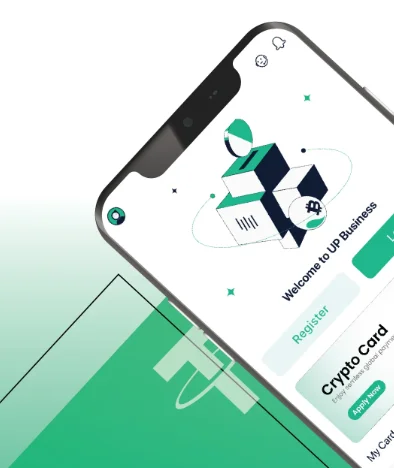
На приветственном экране нажмите «Создать учетную запись» или «Зарегистрироваться». Вам будет предложено ввести следующие данные:
- Ваш адрес электронной почты.
- Пароль (не менее 12 символов, сочетающих буквы, цифры и символы).
- Подтверждение пароля.
После отправки данных Upay высылает подтверждающее письмо на указанный вами адрес электронной почты. Откройте письмо и перейдите по ссылке для подтверждения. Если вы не получите его в течение двух минут, проверьте папку «Спам» или «Рекламные сообщения». После подтверждения вы сможете войти в приложение. Учетная запись создана, но еще не полностью активна, поскольку вам еще необходимо пройти верификацию личности.
Шаг 3: Пройдите проверку личности (KYC)
KYC расшифровывается как «Знай своего клиента». Это законодательное требование для компаний, предоставляющих финансовые услуги, в большинстве стран, призванное предотвратить мошенничество и отмывание денег. После одобрения KYC активируются все функции счета, включая возможность тратить средства и снимать деньги в банкоматах.
В системе KYC Upay принимаются следующие документы:
- Заграничный пасспорт.
- Национальное удостоверение личности (лицевая и оборотная стороны).
- Водительские права (в некоторых регионах лицевая и оборотная стороны).
Вам также потребуется сделать селфи или пройти короткую проверку на соответствие действительности, чтобы система могла сопоставить ваше лицо с удостоверением личности. Несколько практических советов значительно повышают шансы на одобрение с первой попытки:
- Используйте хорошее освещение, в идеале естественный свет должен быть направлен на вас, а не направлен сверху.
- Положите удостоверение личности на ровную темную поверхность и избегайте бликов на фотографии или ламинате.
- Убедитесь, что все четыре угла документа видны внутри рамки.
- По возможности снимите очки перед тем, как сделать селфи.
Большинство проверок утверждаются автоматически в течение нескольких минут. Ручная проверка может занять до 24 часов. Вы получите электронное письмо, когда проверка будет завершена.
Шаг 4: Внесите криптовалюту в свой кошелек Upay.
После одобрения KYC вы можете пополнить кошелек. Процесс прост, но чаще всего новые пользователи допускают ошибки на этапе выбора сети.
- Откройте приложение Upay и перейдите в раздел «Кошелек» или «Пополнение»: Выберите криптовалюту, которую хотите внести.
- Скопируйте свой адрес для внесения депозита: Upay генерирует уникальный адрес для каждого поддерживаемого актива. Нажмите «Копировать», чтобы скопировать полный адрес в буфер обмена.
- Перейдите на свою биржу или в кошелек: Откройте свой аккаунт на криптовалютной бирже или используйте внешнее приложение-кошелек (Coinbase, Binance, MetaMask, Trust Wallet и т.д.).
- Инициируйте вывод средств или отправьте: Вставьте адрес для пополнения счета в Upay в поле получателя. Перед подтверждением дважды проверьте первые и последние четыре символа адреса.
- Выберите правильную сеть: Для USDT TRC-20 (Tron) быстрее и дешевле, чем ERC-20 (Ethereum). Всегда сопоставляйте сеть с адресом, который Upay предоставляет для данного актива.
- Подтвердите и отправьте: Отправьте транзакцию. Биткоины обычно поступают в течение 10-60 минут. USDT на TRC-20 обычно поступают в течение нескольких секунд. ETH занимает от 1 до 5 минут.
Могут действовать минимальные суммы депозита. Перед отправкой проверьте текущие минимальные суммы в приложении Upay. Отправка суммы ниже минимальной может привести к тому, что средства не будут зачислены.
Шаг 5: Активируйте свою виртуальную или физическую карту
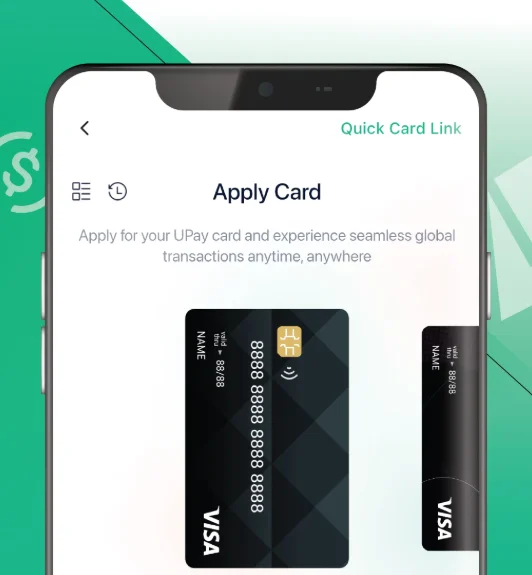
Upay предлагает два типа карт, и большинство пользователей начинают с виртуальной карты.
Виртуальная карта
Карта становится доступна сразу после пополнения вашего кошелька. В приложении вы можете увидеть номер карты, срок действия и CVV-код, и сразу же использовать ее для онлайн-покупок или добавить в Apple Pay или Google Pay.
Физическая карта
Закажите физическую карту через приложение. Время доставки зависит от региона, обычно от 5 до 15 рабочих дней. Физическая карта использует PIN-код для совершения покупок в магазинах. Вы устанавливаете PIN-код при активации карты после ее получения.
Для активации физической карты перейдите в раздел «Карта» в приложении и следуйте инструкциям по активации. Обычно вам потребуется ввести последние четыре цифры номера карты или код, напечатанный на обложке карты.
Как добавить карту Upay в Apple Pay или Google Pay
Добавление карты Upay в электронный кошелек телефона позволяет оплачивать покупки бесконтактным способом на миллионах терминалов, не доставая физическую карту.
Apple Pay (iPhone)
Откройте приложение «Кошелек» на своем iPhone. Нажмите кнопку «+». Выберите «Дебетовая или кредитная карта» и следуйте инструкциям, чтобы добавить свою виртуальную карту Upay. Приложение подтвердит карту с помощью одноразового кода.
Google Pay (Android)
Откройте приложение Google Pay или перейдите в «Настройки» на своем телефоне Android. Нажмите «Добавить карту» и введите данные своей виртуальной карты Upay. Подтвердите код подтверждения, чтобы завершить привязку.
Как совершить первую покупку с помощью криптокарты
После пополнения и активации карты вы можете тратить средства тремя разными способами.
- В сети: Введите номер карты, срок действия и CVV-код при оформлении заказа, точно так же, как и для любой другой карты. Некоторые сайты отправляют одноразовый пароль (OTP) на ваш зарегистрированный номер телефона для проверки 3D Secure.
- В магазине с использованием Apple Pay или Google Pay: Поднесите телефон к бесконтактному терминалу и пройдите аутентификацию с помощью Face ID, Touch ID или PIN-кода.
- В магазине, предъявив физическую карту: Вставьте или приложите карту. Введите свой PIN-код, когда появится соответствующий запрос.
Советы для новых владельцев карт Upay
- Перед совершением крупных покупок проверьте баланс карты. Карта будет отклонена, если средств недостаточно.
- Включите push-уведомления в приложении Upay, чтобы получать мгновенные оповещения о каждой транзакции.
- Установите в приложении ежедневный лимит расходов, чтобы защитить себя в случае компрометации данных вашей карты.
- Используйте USDT или USDC для повседневных покупок, чтобы избежать колебаний цен между пополнением счета и совершением покупки.
- Для целей налогообложения ведите учет всех операций по внесению депозитов, особенно если вы вносите BTC или ETH.
- Немедленно воспользуйтесь функцией блокировки карты, если вы потеряли телефон или подозреваете несанкционированный доступ.
- Пополните баланс заранее, до поездки за границу, чтобы вам не пришлось в спешке пополнять счет за рубежом.
- Перед первым снятием наличных в банкомате проверьте расписание комиссий в приложении, чтобы избежать неприятных сюрпризов.
Устранение распространенных проблем с настройкой Upay
Большинство проблем с настройкой вызваны небольшим количеством причин. В таблице ниже показано, как устранить каждую из них.
| Вопрос | Вероятная причина | Решение |
|---|---|---|
| Карта отклонена на кассе. | Недостаточный баланс | Проверьте баланс в приложении и пополните счет перед совершением покупки. |
| Проверка KYC отклонена | Размытое или бликующее фото | Сделайте повторный снимок при лучшем освещении, расположив документ ровно. |
| Письмо с подтверждением не получено | Письмо попало в спам. | Проверьте папку «Спам» или «Рекламные сообщения», или запросите новое письмо для подтверждения. |
| Приложение не загружается или вылетает | Проблемы с подключением или устаревшее приложение. | Переключитесь на стабильное Wi-Fi-соединение и обновите приложение из магазина. |
| Снятие наличных в банкомате не удалось. | Превышен суточный лимит использования банкомата. | Проверьте свой суточный лимит использования банкомата в настройках приложения. |
| Криптовалютный депозит не поступает. | Выбрана не та сеть. | Убедитесь, что вы использовали правильную сеть (например, TRC-20 для USDT), и свяжитесь со службой поддержки. |
| Физическая карта не активируется | Неверный код активации | Проверьте код на конверте карты и введите его заново внимательно. |
Часто задаваемые вопросы (FAQ):
Сколько времени занимает верификация KYC в Upay?
Большинство проверок завершаются автоматически в течение нескольких минут. Если ваши документы требуют ручной проверки, это может занять до 24 часов. После подтверждения вашей учетной записи вы получите электронное письмо.
Могу ли я использовать виртуальную карту сразу после регистрации?
Виртуальную карту можно использовать сразу после подтверждения личности (KYC) и пополнения кошелька. Дополнительного периода ожидания для самой виртуальной карты нет.
Какова минимальная сумма, которую я могу внести на счет Upay?
Минимальные суммы депозита различаются в зависимости от криптовалюты. Перед отправкой средств проверьте текущий минимальный размер депозита на экране пополнения в приложении Upay. Отправка средств на сумму меньше минимальной может привести к тому, что депозит не будет зачислен.
Насколько безопасно хранение моей криптовалюты в кошельке Upay?
Upay использует стандартные для отрасли меры безопасности, включая шифрование и двухфакторную аутентификацию. Как и в случае с любым кастодиальным кошельком, вы доверяете провайдеру безопасность ваших активов. Используйте надежный пароль и включите двухфакторную аутентификацию в своей учетной записи, чтобы снизить риски.
Сколько времени занимает доставка физической карты Upay?
Доставка обычно занимает от 5 до 15 рабочих дней, в зависимости от вашего региона. Вы можете продолжать использовать виртуальную карту для онлайн-покупок, а также для платежей через Apple Pay или Google Pay, пока ждете получения физической карты.